
Configurar notificaciones
Las notificaciones Webhooks, también conocidas como devoluciones de llamada web, son un método efectivo que permiten a los servidores de Mercado Pago enviar información en tiempo real cuando ocurre un evento específico relacionado con tu integración. En lugar de que tu sistema realice consultas constantes para verificar actualizaciones, los Webhooks permiten la transmisión de datos de manera pasiva y automática entre Mercado Pago y tu integración a través de una solicitud HTTPS POST, optimizando la comunicación y reduciendo la carga en los servidores.
A continuación, presentamos un paso a paso para recibir notificaciones de pago en integraciones con Checkout API. Una vez configuradas, las notificaciones Webhook se enviarán siempre que ocurra cualquier actualización sobre el tópico reportado, incluyendo creación y actualización de orders y procesamiento de transacciones.
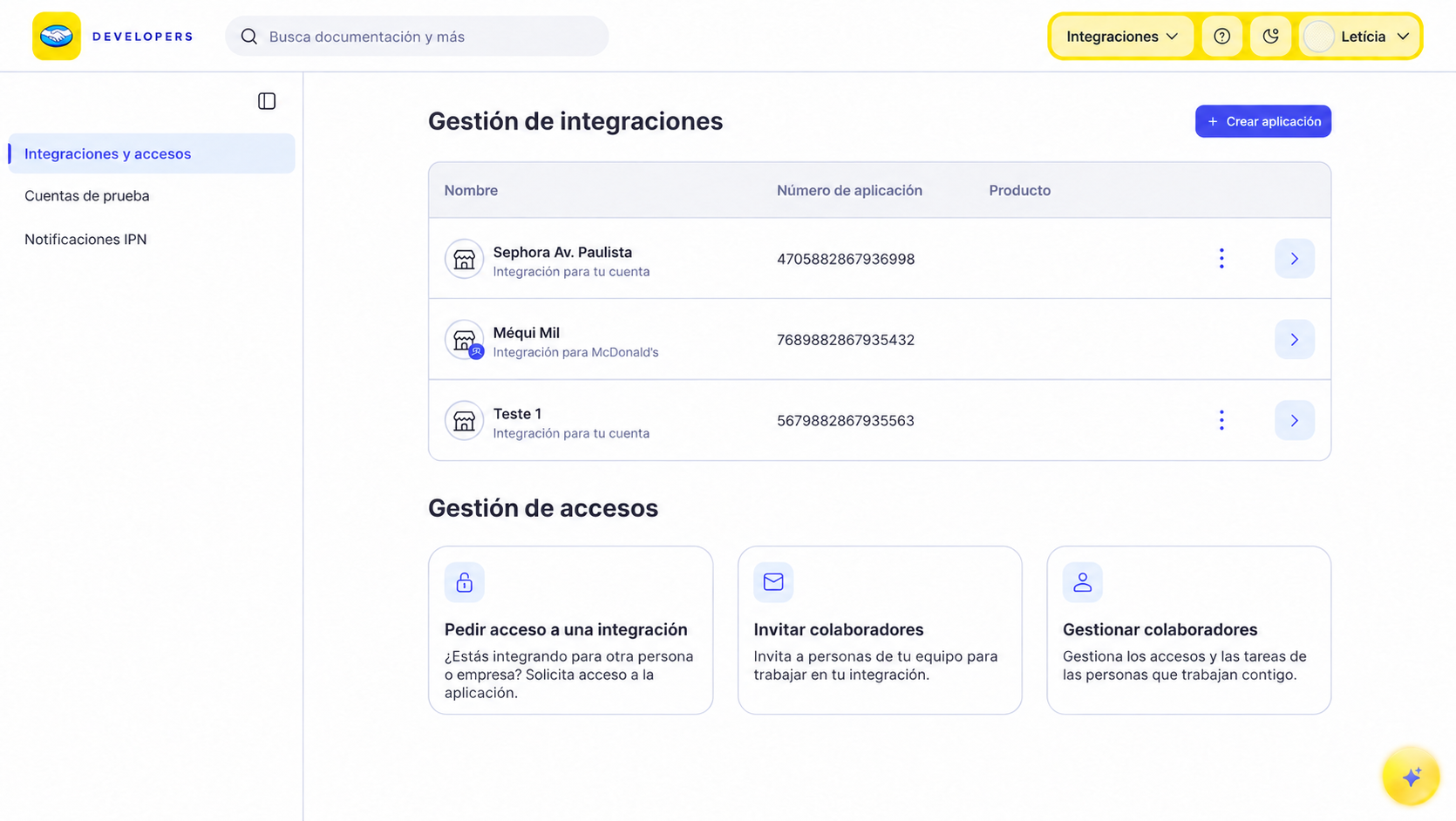
- Ingresa a Integraciones y selecciona la aplicación integrada con Checkout API para la que deseas activar las notificaciones.
-
En el menú lateral, selecciona Configuración de Webhooks.
-
En el switch Prueba / Producción de la parte superior, selecciona Prueba e ingresa la
URL HTTPSpara recibir notificaciones de prueba. Si quieres configurar notificaciones de producción, selecciona Producción e ingresa laURL HTTPSde producción.
?client=(nombredelvendedor) al final de la URL indicada para identificar a los vendedores.- Selecciona el evento Order (Mercado Pago) para recibir notificaciones, que serán enviadas en formato
JSONa través de unHTTPS POSTa la URL configurada para el entorno correspondiente.
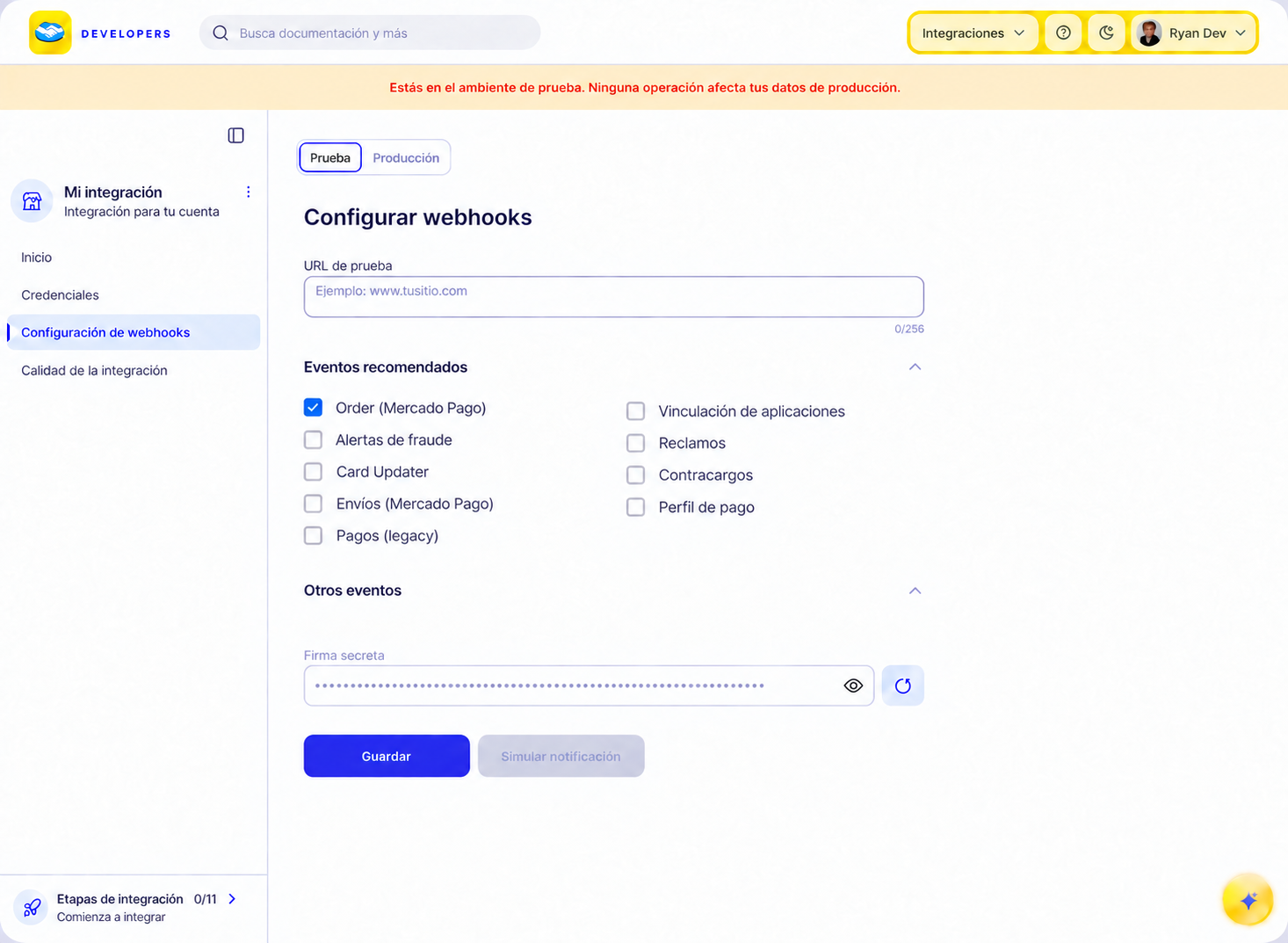
- Por último, haz clic en Guardar. Esto generará una firma secreta exclusiva para la aplicación, que permitirá validar la autenticidad de las notificaciones recibidas y comprobar que hayan sido enviadas por Mercado Pago. La firma no tiene plazo de caducidad y su renovación periódica no es obligatoria, aunque sí recomendada. Para renovarla, haz clic en Restablecer firma secreta.
Para garantizar que las notificaciones sean configuradas correctamente, es necesario simular su recepción. Para hacerlo, sigue el paso a paso a continuación.
- Después de configurar tus Webhooks, haz clic en Simular notificación.
- En la pantalla de simulación, selecciona la URL que se va a probar.
- A continuación, elige el tipo de evento e ingresa la identificación que se enviará en el cuerpo de la notificación (
Data ID).
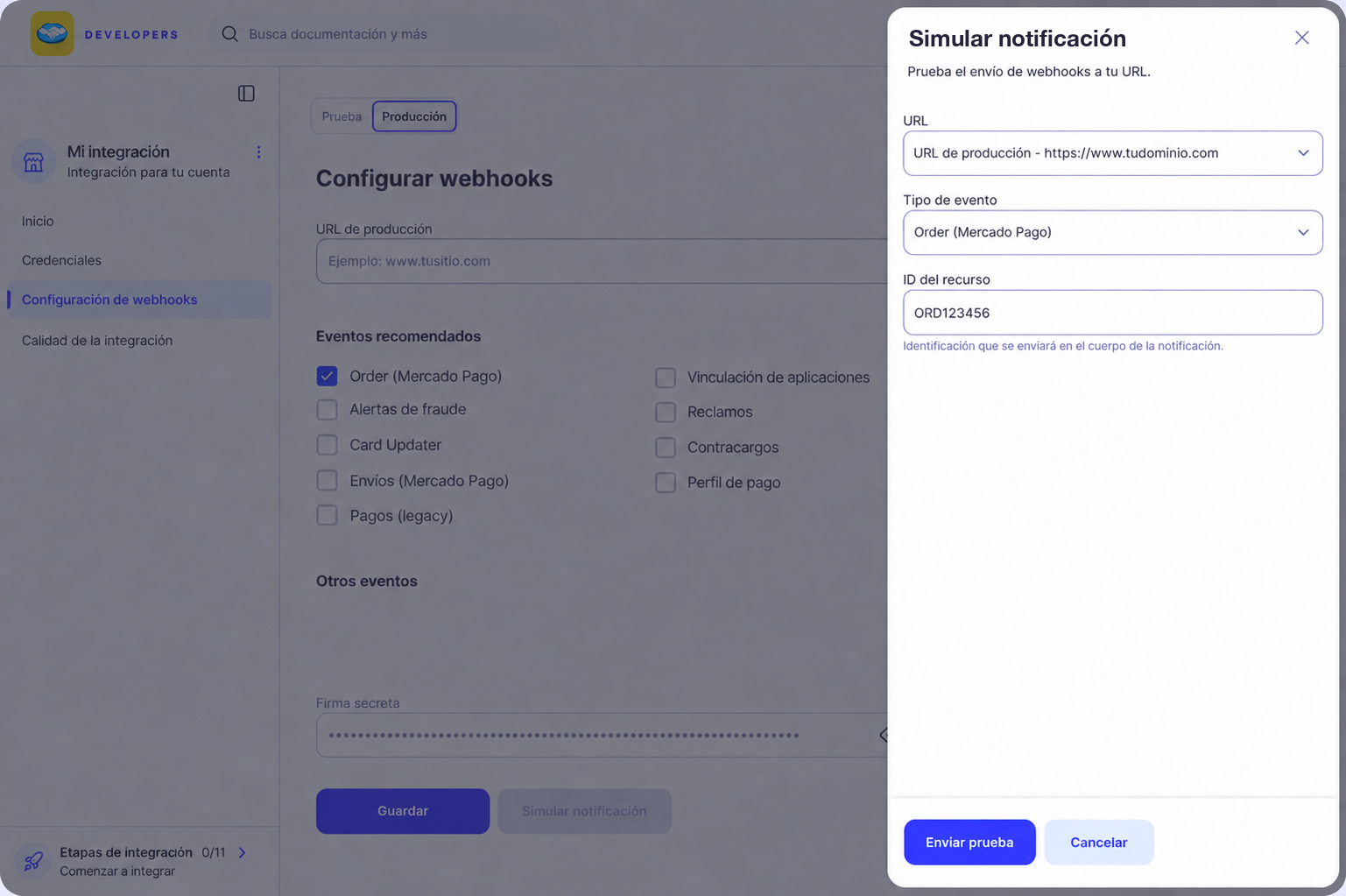
- Por último, haz clic en Enviar prueba para verificar la solicitud, la respuesta proporcionada por el servidor y la descripción del evento. Recibirás una respuesta según el ejemplo a continuación, que representa el body de la notificación recibida en tu servidor.
json{
  "action": "order.processed",
  "api_version": "v1",
  "application_id": "7255333517291496",
  "data": {
    "currency_id": "ARS",
    "external_reference": "ext_ref_1234",
    "id": "ORD01M28P44G5FG8RJPM579EH56FV",
    "items": [
      {
        "external_code": "6754960",
        "quantity": 1
      }
    ],
    "status": "processed",
    "status_detail": "accredited",
    "total_amount": "200.00",
    "total_paid_amount": "200.00",
    "transactions": {
      "payments": [
        {
          "amount": "200.00",
          "id": "PAY01M28P44GDSD4JYTSK5SYZT6BH",
          "paid_amount": "200.00",
          "payment_method": {
            "id": "master",
            "installments": 1,
            "type": "credit_card"
          },
          "reference": {
            "id": "000fkonfh0"
          },
          "status": "processed",
          "status_detail": "accredited"
        }
      ]
    },
    "type": "online",
    "version": 1
  },
  "date_created": "2026-09-11T16:52:02.736053815Z",
  "live_mode": true,
  "type": "order",
  "user_id": "11111111"
}
Para consultar el funcionamiento de las notificaciones, abre la aplicación y, en Inicio, selecciona la pestaña Webhooks. Utiliza el switch Prueba / Producción para consultar las notificaciones del entorno seleccionado.
En esta pantalla puedes filtrar los envíos, consultar su fecha, estado de entrega, acción, evento e ID del recurso, y revisar las métricas de entrega y tiempo de respuesta. En Prueba, los datos se actualizan en tiempo real.
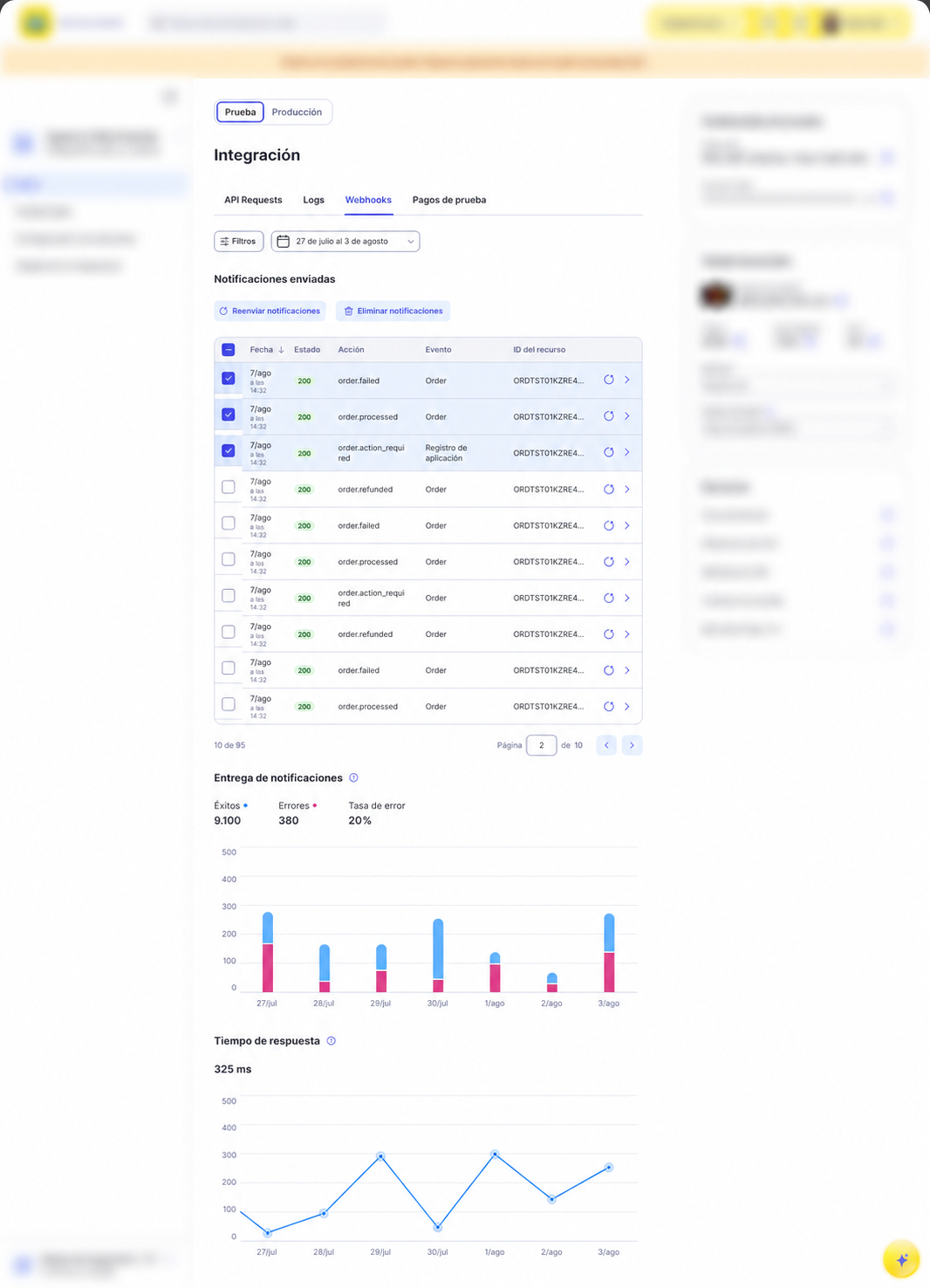
Para consultar los datos del envío y el cuerpo de la notificación, selecciona una notificación de la tabla para abrir su detalle.
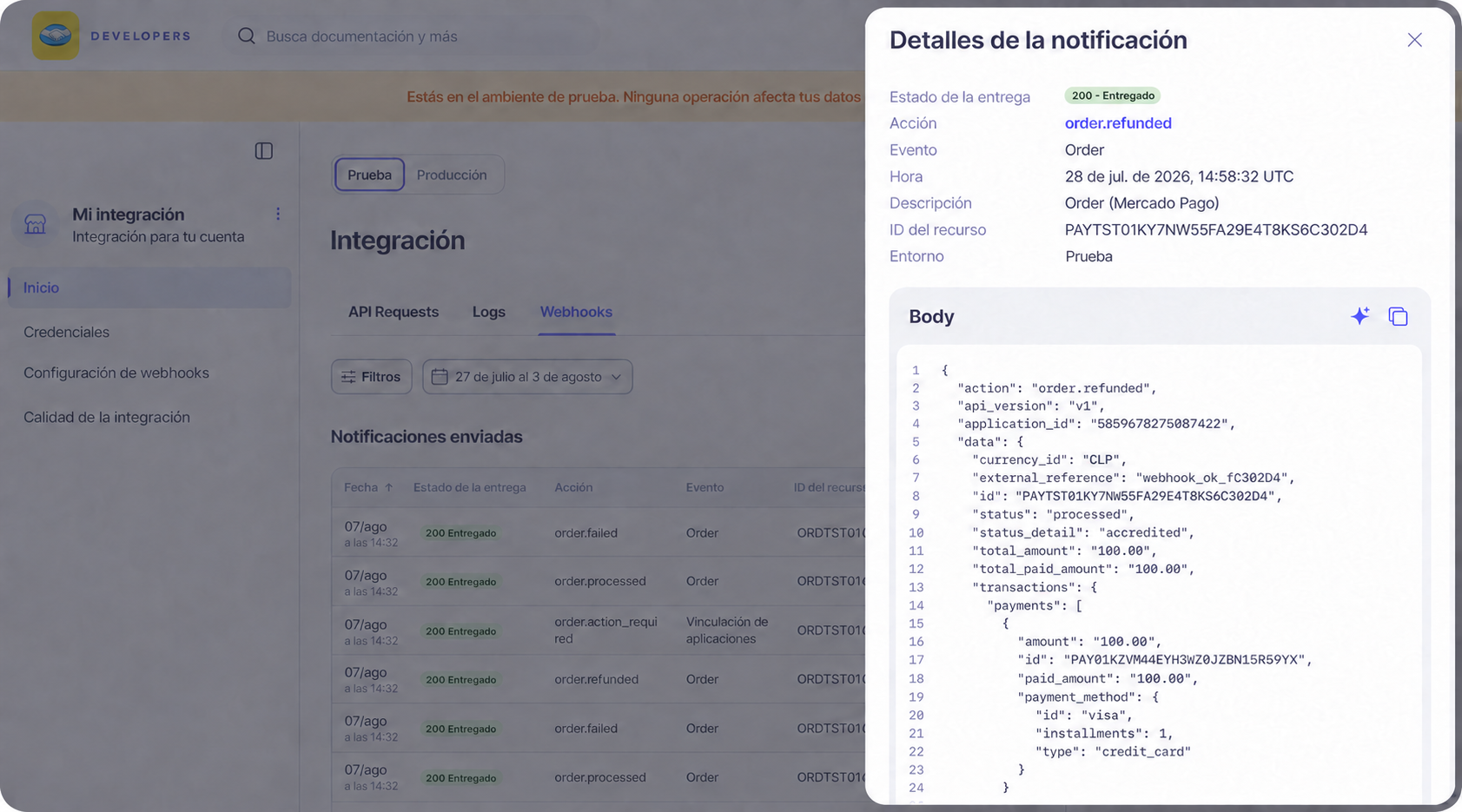
Para reenviar una o varias notificaciones, selecciónalas en la tabla y haz clic en Reenviar notificaciones.
La validación del origen de una notificación es fundamental para asegurar la seguridad y la autenticidad de la información recibida. Este proceso ayuda a prevenir fraudes y garantiza que solo las notificaciones legítimas sean procesadas.
Mercado Pago enviará a tu servidor una notificación similar al ejemplo a continuación para una alerta del tópico order. En este ejemplo, se incluye la notificación completa, que contiene los query params, el body y el header de la notificación.
- Query params: Son parámetros de consulta que acompañan la URL. En el ejemplo, tenemos
data.id=ORD01M28P44G5FG8RJPM579EH56FVytype=order. - Body: El cuerpo de la notificación contiene información detallada sobre el evento y la order, incluyendo
action,data.status,data.status_detailydata.transactions.payments. - Header: El encabezado contiene metadatos importantes, incluyendo la firma secreta de la notificación
x-signature.
plainPOST /test?data.id=ORD01M28P44G5FG8RJPM579EH56FV&type=order HTTP/1.1
Host: prueba.requestcatcher.com
Accept: */*
Accept-Encoding: *
Connection: keep-alive
Content-Type: application/json
Newrelic: eyJ2IjpbMCwxXSwiZCI6eyJ0eSI6IkFwcCIsImFjIjoiOTg5NTg2IiwiYXAiOiI5NjA2MzYwOTQiLCJ0eCI6ImY4MzljZjg4ODg2MGRmZTIiLCJ0ciI6ImMwOGMwZGMyMjNjZDY2YjJkZWQwMjUxZmYxNWNiNGQ1IiwicHIiOjEuMjUwMzIsInNhIjp0cnVlLCJ0aSI6MTc0Mjg0MjU4MDE2NCwiaWQiOiIxOGI2NDcxNjNkNzI3NjU4IiwidGsiOiIxNzA5NzA3In19=
Traceparent: 00-c08c0dc223cd66b2ded0251ff15cb4d5-18b647163d727658-01
Tracestate: 1709707@nr=0-0-989586-960636094-18b647163d727658-f839cf888860dfe2-1-1.250320-1742842580164
User-Agent: restclient-node/4.15.3
X-Request-Id: 2066ca19-c6f1-498a-be75-1923005edd06
X-Rest-Pool-Name: /services/webhooks.js
X-Retry: 0
X-Signature: ts=1742505638683,v1=ced36ab6d33566bb1e16c125819b8d840d6b8ef136b0b9127c76064466f5229b
X-Socket-Timeout: 22000
{"action":"order.processed","api_version":"v1","application_id":"7255333517291496","data":{"currency_id":"ARS","external_reference":"ext_ref_1234","id":"ORD01M28P44G5FG8RJPM579EH56FV","items":[{"external_code":"6754960","quantity":1}],"status":"processed","status_detail":"accredited","total_amount":"200.00","total_paid_amount":"200.00","transactions":{"payments":[{"amount":"200.00","id":"PAY01M28P44GDSD4JYTSK5SYZT6BH","paid_amount":"200.00","payment_method":{"id":"master","installments":1,"type":"credit_card"},"reference":{"id":"000fkonfh0"},"status":"processed","status_detail":"accredited"}]},"type":"online","version":1},"date_created":"2026-09-11T16:52:02.736053815Z","live_mode":true,"type":"order","user_id":"11111111"}
A partir de la notificación Webhook recibida, podrás validar la autenticidad de su origen a través la clave secreta en las notificaciones Webhooks que serán recibidas. Esta clave será enviada en el header x-signature, que será similar al ejemplo debajo.
plaints=1742505638683,v1=ced36ab6d33566bb1e16c125819b8d840d6b8ef136b0b9127c76064466f5229b
Para confirmar la validación, es necesario extraer la clave contenida en el header y compararla con la clave otorgada para tu aplicación en Configuración de Webhooks.
Sigue uno de los enfoques a continuación para validar la autenticidad de la notificación.
Los SDKs oficiales implementan verificación de firma basada en HMAC (HMAC-based Webhook Signature Verification) para autenticar el origen de cada notificación recibida.
Para obtener tu clave secreta (secret), abre la aplicación y, en el menú lateral, selecciona Configuración de Webhooks. Luego, revela la Firma secreta.
<?php
use MercadoPago\Webhook\WebhookSignatureValidator;
use MercadoPago\Exceptions\InvalidWebhookSignatureException;

try {
    WebhookSignatureValidator::validate(
        $_SERVER['HTTP_X_SIGNATURE'],
        $_SERVER['HTTP_X_REQUEST_ID'],
        $_GET['data_id'],
        $secret
    );
    http_response_code(200);
} catch (InvalidWebhookSignatureException $e) {
    http_response_code(401);
}
import { WebhookSignatureValidator, InvalidWebhookSignatureError } from 'mercadopago';
try {
WebhookSignatureValidator.validate({
xSignature: req.headers['x-signature'],
xRequestId: req.headers['x-request-id'],
dataId: req.query['data.id'],
secret,
});
res.sendStatus(200);
} catch (err) {
if (err instanceof InvalidWebhookSignatureError) res.status(401).end();
else throw err;
}from mercadopago.webhook import WebhookSignatureValidator, InvalidWebhookSignatureError
try:
WebhookSignatureValidator.validate(
request.headers.get(“x-signature”),
request.headers.get(“x-request-id”),
request.args.get(“data.id”),
secret,
)
return “”, 200
except InvalidWebhookSignatureError:
return “”, 401import “github.com/mercadopago/sdk-go/pkg/webhook”
err := webhook.ValidateSignature(
r.Header.Get(“x-signature”),
r.Header.Get(“x-request-id”),
r.URL.Query().Get(“data.id”),
secret,
)
if err != nil {
w.WriteHeader(http.StatusUnauthorized)
return
}
w.WriteHeader(http.StatusOK)using MercadoPago.Error;
using MercadoPago.Webhook;
try {
WebhookSignatureValidator.Validate(
xSignature: Request.Headers[“x-signature”],
xRequestId: Request.Headers[“x-request-id”],
dataId: Request.Query[“data.id”],
secret: secret);
return Ok();
} catch (InvalidWebhookSignatureException) {
return Unauthorized();
}import com.mercadopago.webhook.WebhookSignatureValidator;
import com.mercadopago.exceptions.MPInvalidWebhookSignatureException;
try {
WebhookSignatureValidator.validate(
request.getHeader(“x-signature”),
request.getHeader(“x-request-id”),
request.getParameter(“data.id”),
secret);
response.setStatus(200);
} catch (MPInvalidWebhookSignatureException e) {
response.setStatus(401);
}require 'mercadopago/webhook/validator'
begin
Mercadopago::Webhook::Validator.validate(
request.headers['x-signature'],
request.headers['x-request-id'],
request.params['data.id'],
secret
)
head :ok
rescue Mercadopago::Webhook::InvalidWebhookSignatureError
head :unauthorized
endCuando recibes una notificación en tu plataforma, Mercado Pago espera una respuesta para validar que esa recepción fue correcta. Para eso, debes devolver un HTTP STATUS 200 (OK) o 201 (CREATED).
El tiempo de espera para esa confirmación será de 22 segundos. Si no se envía esta respuesta, el sistema entenderá que la notificación no fue recibida y realizará un nuevo intento de envío cada 15 minutos, hasta que reciba la respuesta. Después del tercer intento, el plazo será prorrogado, pero los envíos continuarán sucediendo.
Después de responder a la notificación y confirmar su recepción, puedes obtener toda la información sobre el recurso notificado enviando una solicitud al endpoint /v1/orders/{id}GET.
data.status_detail: expired. En este caso, el campo action devuelve canceled o failed, según el estado final de la order.Con esta información podrás realizar las actualizaciones necesarias en tu plataforma, como actualizar un pago aprobado.