
Configurar notificações opcionais
Além do tópico primário de orders, o Mercado Pago oferece tópicos opcionais que notificam sua aplicação sobre eventos de gestão da integração: vinculação de contas via OAuth, reclamações iniciadas por compradores, contestações e alertas de fraude. Essas notificações complementam o fluxo principal e permitem que você mantenha seu sistema sincronizado com eventos que vão além do processamento de pagamentos.
Nenhum desses tópicos substitui o tópico de orders nem é obrigatório. Ative apenas os que forem relevantes para sua integração.
Tópicos disponíveis
| Tópico | Nome no painel | Descrição |
mp-connect | Vinculação de aplicações | Notifica quando uma conta é vinculada ou desvinculada via OAuth. Aplica-se a todas as integrações que usam OAuth. |
topic_claims_integration_wh | Reclamações | Notifica quando um comprador inicia uma reclamação ou quando ocorre uma mudança de status. |
topic_chargebacks_wh | Contestações | Notifica quando o comprador inicia uma contestação ou ocorre uma mudança de status. Para mais informações, consulte a documentação de contestações. |
stop_delivery_op_wh | Alertas de fraude | Notifica quando um alerta de fraude é detectado em um pedido. Ao recebê-lo, você deve cancelar o pedido sem entregá-lo. |
Siga os passos abaixo para ativar os tópicos opcionais na sua integração.
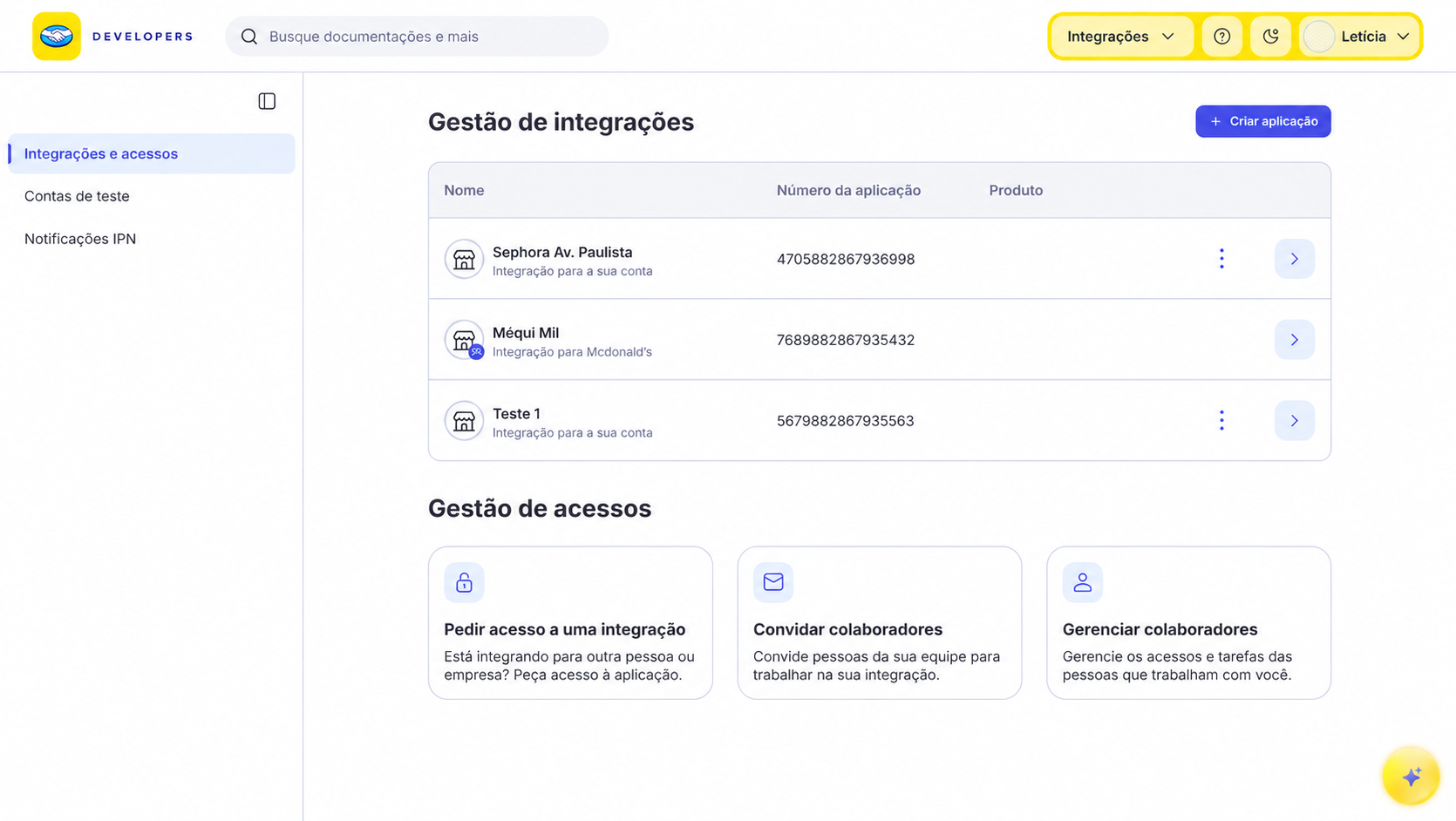
- Acesse Integrações e selecione a aplicação para a qual deseja ativar as notificações.
-
No menu lateral, selecione Configuração de Webhooks.
-
No switch Teste / Produção da parte superior, selecione Teste e insira a
URL HTTPSpara receber notificações de teste. Se quiser configurar notificações de produção, selecione Produção e insira aURL HTTPSde produção. -
Na seção de tópicos opcionais, selecione os eventos que deseja ativar: Vinculação de aplicações, Reclamações, Contestações e/ou Alertas de fraude.

- Por fim, clique em Salvar. Isso gerará uma assinatura secretaAssinatura associada à configuração de Webhooks, utilizada para validar a autenticidade das notificações enviadas pelo Mercado Pago. Você pode consultá-la em Configuração de Webhooks da aplicação.Configurar Webhooks para sua aplicação. A assinatura não tem prazo de validade e sua renovação periódica não é obrigatória, embora seja recomendada. Para renová-la, clique em Redefinir assinatura secreta.
Para garantir que as notificações estejam configuradas corretamente, simule o recebimento seguindo o passo a passo abaixo.
- Após configurar seus Webhooks, clique em Simular notificação.
- Na tela de simulação, selecione a URL a ser testada.
- Escolha o tipo de evento que deseja testar e insira o ID do recurso que será enviado no corpo da notificação (
Data ID). - Por fim, clique em Enviar teste para verificar a requisição, a resposta do servidor e a descrição do evento.
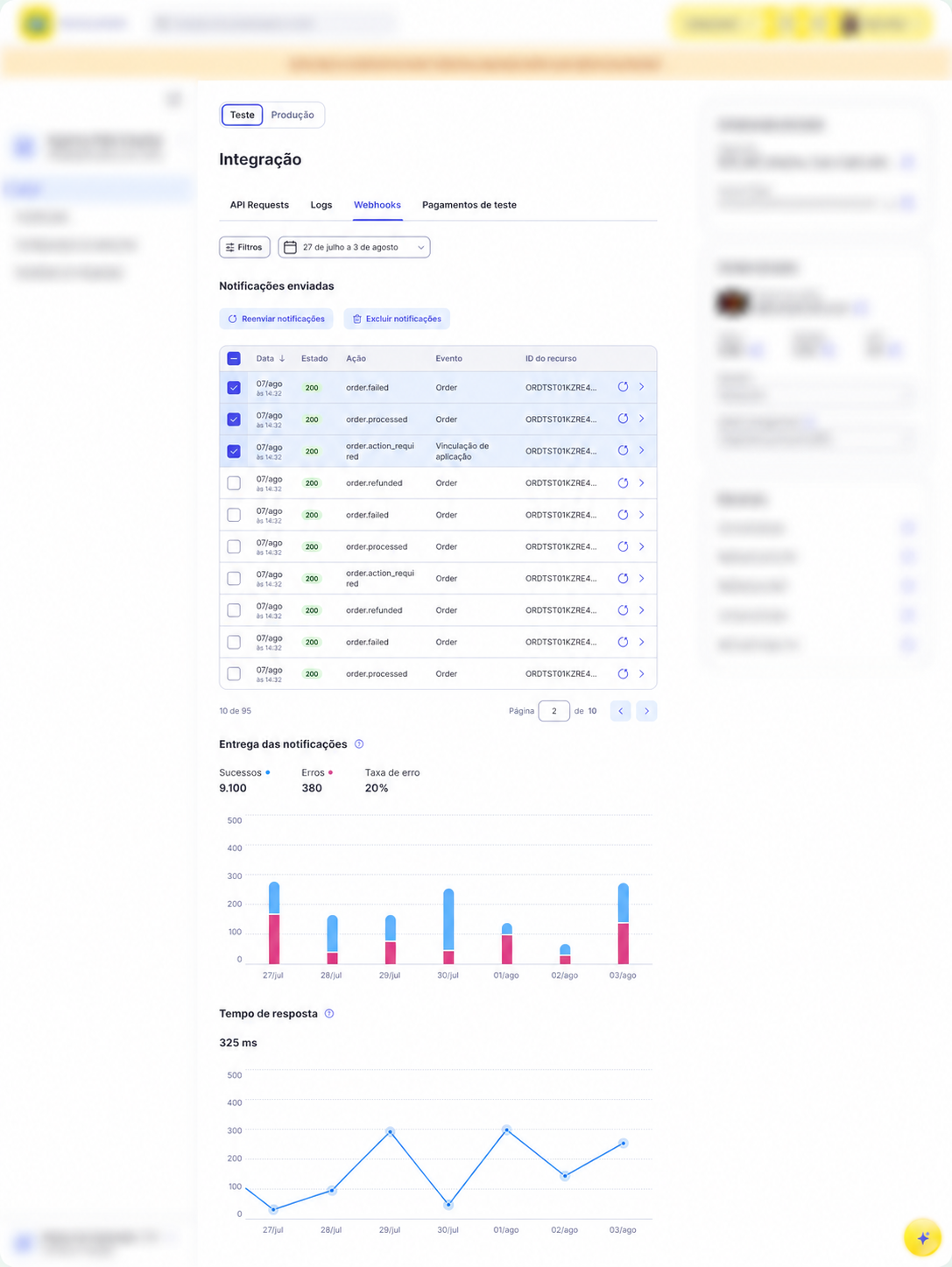
Os eventos opcionais também estão disponíveis no monitoramento da aplicação. Para consultá-los, abra a aplicação e, em Início, selecione a aba Webhooks. Utilize o switch Teste / Produção para consultar as notificações do ambiente selecionado.
Nessa tela, você pode filtrar os envios, consultar data, status da entrega, ação, evento e ID do recurso, revisar as métricas de entrega e tempo de resposta, abrir os detalhes para visualizar o corpo da notificação e reenviá-la quando necessário. Em Teste, os dados são atualizados em tempo real.
A validação da origem de uma notificação é fundamental para garantir a segurança e a autenticidade das informações recebidas. Esse processo ajuda a prevenir fraudes e garante que apenas notificações legítimas sejam processadas.
O Mercado Pago enviará ao seu servidor uma notificação que inclui os seguintes componentes:
- Query params: Acompanham a URL da solicitação. Contêm
data.idcom o identificador do recurso notificado etypecom o nome do tópico. - Body: Contém os detalhes do evento notificado, como
action,api_version,application_id,date_created,id,live_mode,type,user_idedata. - Header: Inclui a assinatura secreta
x-signature, que permite validar a autenticidade da notificação.
A seguir, são apresentados exemplos das notificações para cada tópico.
plainPOST /?data.id=123456789&type=mp-connect HTTP/1.1
Host: test-optional-nots.requestcatcher.com
Accept: */*
Accept-Encoding: *
Connection: keep-alive
Content-Type: application/json
User-Agent: restclient-node/5.1.10
X-Request-Id: 4ed4fa2b-0b31-42ec-a62f-ad793c486c59
X-Rest-Pool-Name: /services/webhooks.js
X-Retry: 0
X-Signature: ts=1781009491,v1=654866c48793d9f716f255f8a8e6cb162f643d93b29391daa6ac7ce78cf0ce81
X-Socket-Timeout: 22000
{"action":"application.authorized","api_version":"v1","data":{"id":"123456789"},"date_created":"2026-06-12T13:14:01.351Z","id":100000000000,"live_mode":true,"type":"mp-connect","user_id":123456789}
| Campo | Tipo | Descrição |
action | string | Evento notificado. Os valores possíveis são application.authorized (vinculação) e application.deauthorized (desvinculação). |
api_version | string | Versão da API. Sempre v1. |
data.id | string | Identificador do recurso associado ao evento. |
date_created | string | Data de criação da notificação (ISO 8601). |
id | long | Identificador único da notificação. Utilize-o para controle de idempotência. |
live_mode | boolean | true em produção, false em testes. |
type | string | Sempre mp-connect. |
user_id | long | Identificador do vendedor para o qual a notificação é enviada. |
A partir da notificação recebida, você poderá validar a autenticidade de sua origem por meio da chave secreta. Essa chave será enviada no header x-signature, com o seguinte formato:
plaints=1742505638683,v1=ced36ab6d33566bb1e16c125819b8d840d6b8ef136b0b9127c76064466f5229b
Para confirmar a validação, é necessário extrair a chave contida no header e compará-la com a chave fornecida para sua aplicação em Configuração de Webhooks.
Siga uma das abordagens abaixo para validar a autenticidade da notificação.
O WebhookSignatureValidator do SDK oficial resolve a validação internamente seguindo estas etapas:
- Seu servidor recebe um POST do Mercado Pago com os headers
x-signatureex-request-id, e o query paramdata.id. - O SDK extrai o timestamp (
ts) e o hash (v1) dox-signature. - O SDK monta o manifest:
id:<data.id>;request-id:<x-request-id>;ts:<ts>;. Caso algum dos valores não esteja presente na notificação recebida, esse par é omitido do manifest. - O SDK calcula
HMAC-SHA256(chave secreta, manifest)em hexadecimal. - Compara o hash calculado com o
v1em tempo constante, para evitar ataques. Se coincidirem, a notificação é legítima. Caso contrário, lança uma exceção tipada e seu servidor deve responder com401.
Para obter sua chave secreta (secret), abra a aplicação e, no menu lateral, selecione Configuração de Webhooks. Depois, revele a Assinatura secreta.
<?php
use MercadoPago\Webhook\WebhookSignatureValidator;
use MercadoPago\Exceptions\InvalidWebhookSignatureException;

try {
    WebhookSignatureValidator::validate(
        $_SERVER['HTTP_X_SIGNATURE'],
        $_SERVER['HTTP_X_REQUEST_ID'],
        $_GET['data_id'],
        $secret
    );
    http_response_code(200);
} catch (InvalidWebhookSignatureException $e) {
    http_response_code(401);
}
import { WebhookSignatureValidator, InvalidWebhookSignatureError } from 'mercadopago';
try {
WebhookSignatureValidator.validate({
xSignature: req.headers['x-signature'],
xRequestId: req.headers['x-request-id'],
dataId: req.query['data.id'],
secret,
});
res.sendStatus(200);
} catch (err) {
if (err instanceof InvalidWebhookSignatureError) res.status(401).end();
else throw err;
}from mercadopago.webhook import WebhookSignatureValidator, InvalidWebhookSignatureError
try:
WebhookSignatureValidator.validate(
request.headers.get("x-signature"),
request.headers.get("x-request-id"),
request.args.get("data.id"),
secret,
)
return "", 200
except InvalidWebhookSignatureError:
return "", 401import "github.com/mercadopago/sdk-go/pkg/webhook"
err := webhook.ValidateSignature(
r.Header.Get("x-signature"),
r.Header.Get("x-request-id"),
r.URL.Query().Get("data.id"),
secret,
)
if err != nil {
w.WriteHeader(http.StatusUnauthorized)
return
}
w.WriteHeader(http.StatusOK)using MercadoPago.Error;
using MercadoPago.Webhook;
try {
WebhookSignatureValidator.Validate(
xSignature: Request.Headers["x-signature"],
xRequestId: Request.Headers["x-request-id"],
dataId: Request.Query["data.id"],
secret: secret);
return Ok();
} catch (InvalidWebhookSignatureException) {
return Unauthorized();
}import com.mercadopago.webhook.WebhookSignatureValidator;
import com.mercadopago.exceptions.MPInvalidWebhookSignatureException;
try {
WebhookSignatureValidator.validate(
request.getHeader("x-signature"),
request.getHeader("x-request-id"),
request.getParameter("data.id"),
secret);
response.setStatus(200);
} catch (MPInvalidWebhookSignatureException e) {
response.setStatus(401);
}require 'mercadopago/webhook/validator'
begin
Mercadopago::Webhook::Validator.validate(
request.headers['x-signature'],
request.headers['x-request-id'],
request.params['data.id'],
secret
)
head :ok
rescue Mercadopago::Webhook::InvalidWebhookSignatureError
head :unauthorized
endQuando você recebe uma notificação na sua plataforma, o Mercado Pago espera uma resposta para validar que o recebimento foi correto. Para isso, retorne um HTTP STATUS 200 ou 201 dentro de 22 segundos após o recebimento.
Recomendamos que você primeiro responda com um 200 ou 201, e depois processe a notificação no servidor, para evitar notificações duplicadas.
Se essa resposta não for enviada, o sistema realizará novas tentativas de envio a cada 15 minutos. Após as primeiras falhas, o intervalo se amplia progressivamente, mas as entregas continuam até que a notificação seja confirmada.
stop_delivery_op_wh) não seguem a lógica de novas tentativas habitual. Se você não responder com HTTP 200 ou 201 ao recebê-la, a notificação é perdida e você não a receberá novamente.Além disso, tenha em mente:
- Ao receber um alerta de fraude, você deve reembolsar o pagamento sem entregar o pedido enviando uma solicitação ao endpoint Reembolsar orderPOST.
- Para a gestão de contestações, consulte a documentação.